KI-Beratung leiten
In der Beratungsphase chatten die Teilnehmenden mit einer KI, die ihnen hilft, ein Thema für den Austausch zu finden und zu schärfen. Als Gastgeber:in steuerst du den Ablauf und behältst den Überblick.
Beratung starten
Abschnitt betitelt „Beratung starten“Wann die KI-Beratung freigeschaltet wird, hängt vom Event-Typ ab:
- Präsenz-Events — die Beratung startet automatisch mit dem Klick auf „Beratung starten” in der Planungsansicht (siehe Event starten). Ab diesem Moment können die Teilnehmenden den KI-Chat auf ihrem Gerät öffnen.
- Online-Events — nachdem du in der Planungsansicht „Teilnehmende einlassen” geklickt hast, landest du in der Beratungsansicht; die Beratung selbst ist aber noch nicht aktiv. Hier klickst du nochmals explizit auf „Beratung starten” — typisch nach einer mündlichen Begrüßung in der Videokonferenz oder nach einem Inputvortrag. Der separate Klick gibt dir den Moment, den Ablauf zu erklären, bevor die Teilnehmenden im Chat verschwinden.
Fortschritt beobachten
Abschnitt betitelt „Fortschritt beobachten“Das Dashboard zeigt den Beratungsfortschritt in Echtzeit:
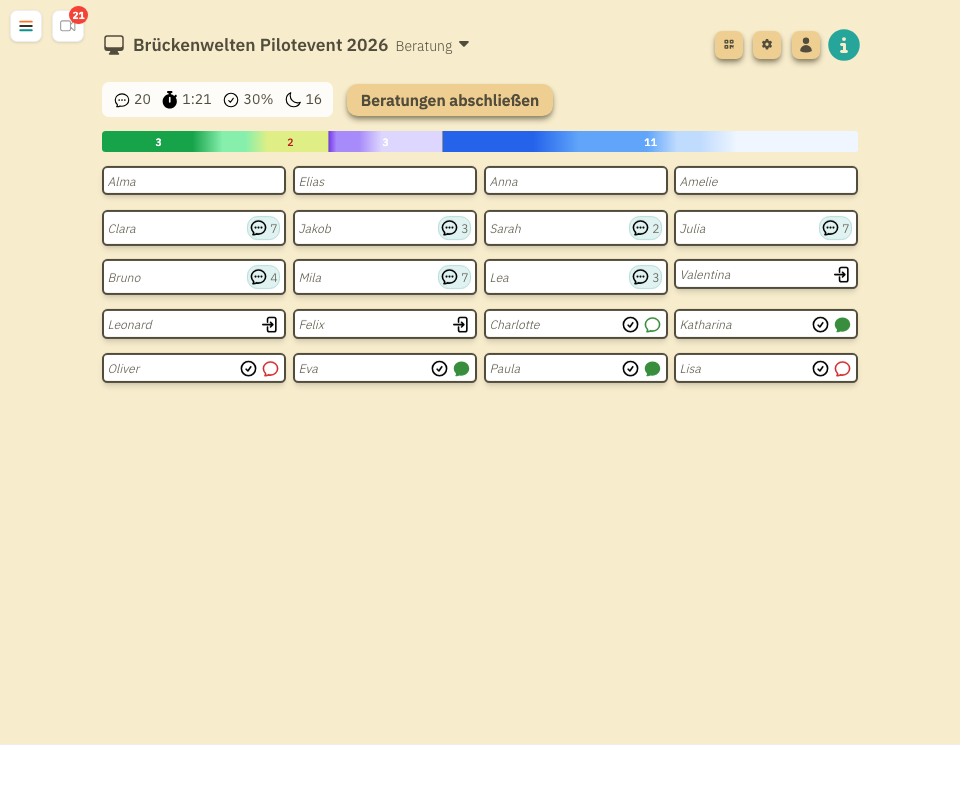
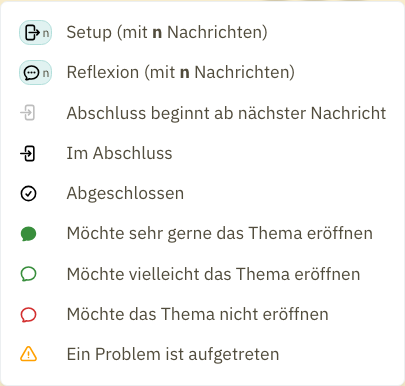
Jede:r Teilnehmende erscheint als Karte mit Symbolen, die den aktuellen Stand zeigen. Eine Übersicht der Symbole findest du über den Info-Button (ℹ️) oben rechts im Dashboard:
Zusätzlich siehst du Statistiken: Wie viele Teilnehmende chatten, wie viele fertig sind und wie sich die Nachrichten verteilen.
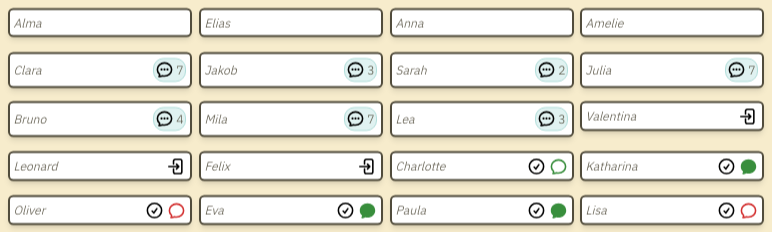
Während die Beratung läuft
Abschnitt betitelt „Während die Beratung läuft“Die ersten Teilnehmenden werden deutlich schneller fertig als andere. Das ist normal — die Chatdauer variiert zwischen 3 und 10 Minuten.
Wenn die Mehrheit fertig ist und nur noch wenige chatten:
Beratung abschließen
Abschnitt betitelt „Beratung abschließen“Klicke auf „Beratungen abschließen”, um allen noch aktiven Chats ein Signal zum Abschluss zu geben. Die KI leitet daraufhin das Gespräch in die Abschlussphase (Titelwahl) über.
Weiter zur Gruppenfindung
Abschnitt betitelt „Weiter zur Gruppenfindung“Sobald alle Beratungen abgeschlossen sind, erscheint der Button „Gruppenfindung starten”. Damit beginnt die nächste Phase, in der die Teilnehmenden sich selbst zu Kleingruppen zusammenfinden.