Event erstellen
Der Erstellungsassistent führt dich in mehreren Schritten durch die Konfiguration eines neuen Events. Alle Eingaben werden automatisch gespeichert.
Schritt 1: Event-Typ wählen
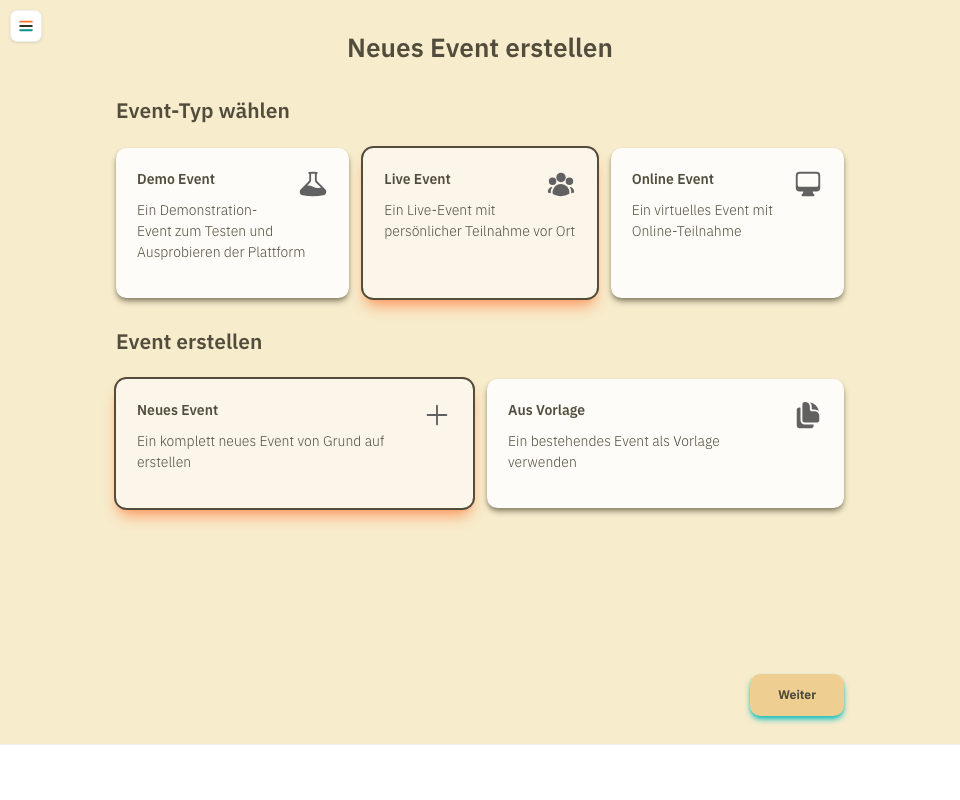
Abschnitt betitelt „Schritt 1: Event-Typ wählen“Wähle zunächst den Typ deines Events:
| Typ | Beschreibung |
|---|---|
| Live | Präsenz-Event, bis zu 50 Teilnehmende |
| Online | Virtuelles Event mit Videokonferenz, bis zu 50 Teilnehmende |
| Demo | Zum Testen, ohne Teilnehmendenlimit |
Anschließend wählst du die Erstellungsmethode:
- Neues Event — startet mit leerer Konfiguration
- Aus Vorlage — kopiert die Einstellungen eines bestehenden Events deiner Organisation
Schritt 2: Modul wählen
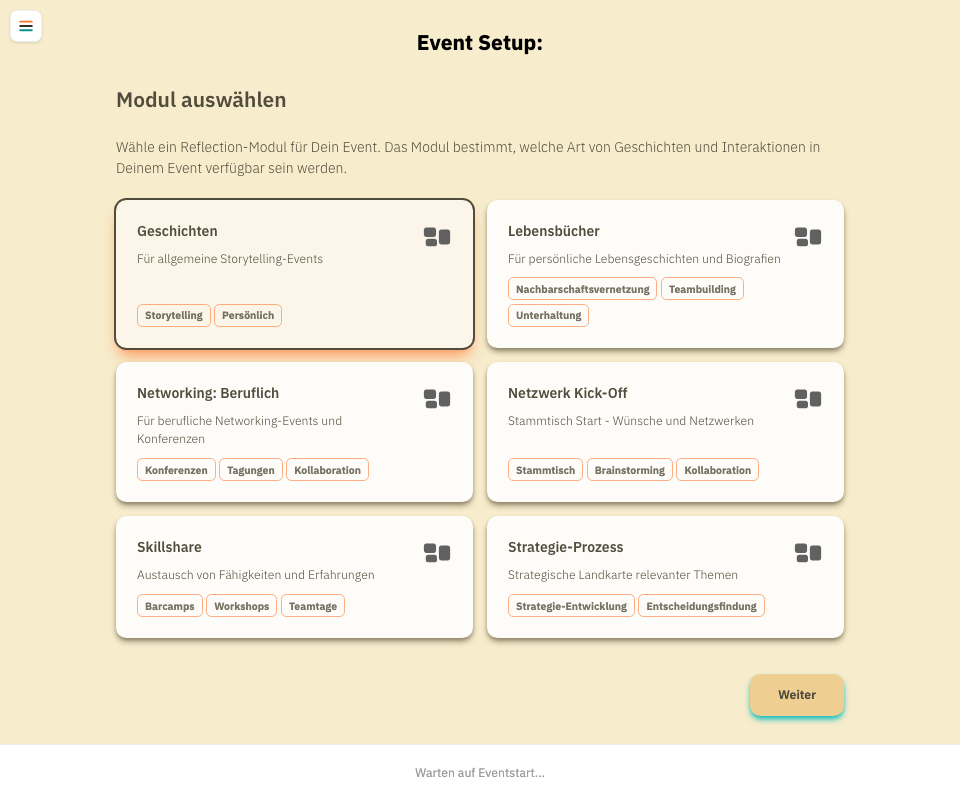
Abschnitt betitelt „Schritt 2: Modul wählen“Das Modul bestimmt, wie der KI-Beratungsprozess mit den Teilnehmenden abläuft. Verfügbare Module hängen von deiner Organisation ab — typische Optionen:
| Modul | Einsatzbereich |
|---|---|
| Strategie-Prozess | Zukünftige Entwicklungen und Entscheidungen |
| Geschichten | Persönliche Geschichten entdecken |
| Networking: Beruflich | Neue Kontakte knüpfen, etwa auf einer Konferenz |
| Skillshare | Teilen von Fähigkeiten und Erkenntnissen |
Schritt 3: KI konfigurieren
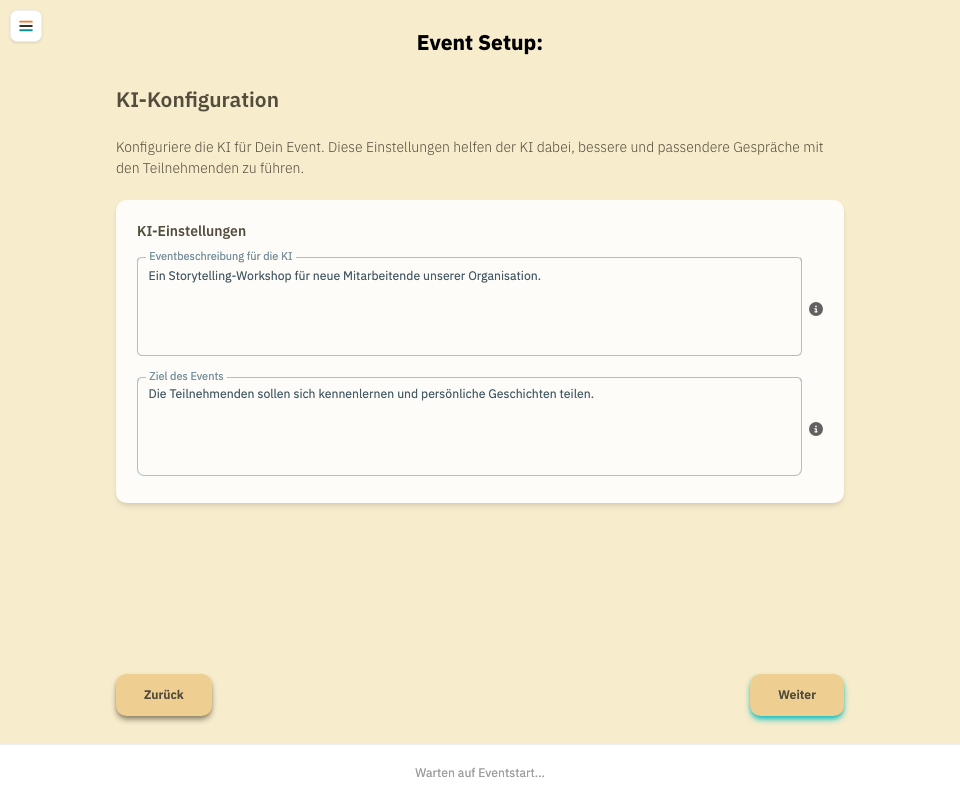
Abschnitt betitelt „Schritt 3: KI konfigurieren“Hier gibst du der KI Kontext für das Beratungsgespräch mit den Teilnehmenden:
- Eventbeschreibung für die KI — Worum geht es bei diesem Event? Was ist der Rahmen?
- Ziel des Events — Worauf soll die KI im Gespräch hinarbeiten?
Je konkreter deine Angaben, desto gezielter kann die KI die Teilnehmenden beraten.
Schritt 4: Name, Beschreibung und Zeiten
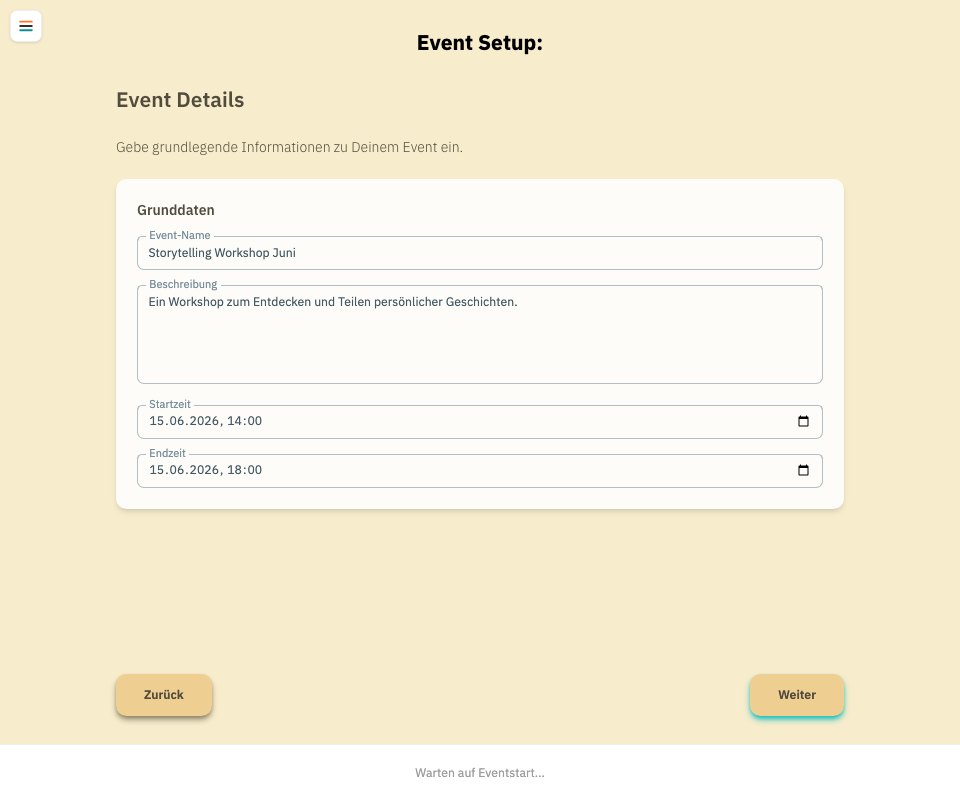
Abschnitt betitelt „Schritt 4: Name, Beschreibung und Zeiten“- Event-Name (Pflichtfeld) — wird den Teilnehmenden angezeigt
- Beschreibung — Wird den Teilnehmenden auf der Willkommensseiten angezeigt. Markdown wird unterstützt.
- Startzeit und Endzeit — für die Planung; Teilnehmende bekommen einen Countdown zum Eventstart angezeigt (bei Demo-Events ausgeblendet)
Schritt 5: Orte konfigurieren
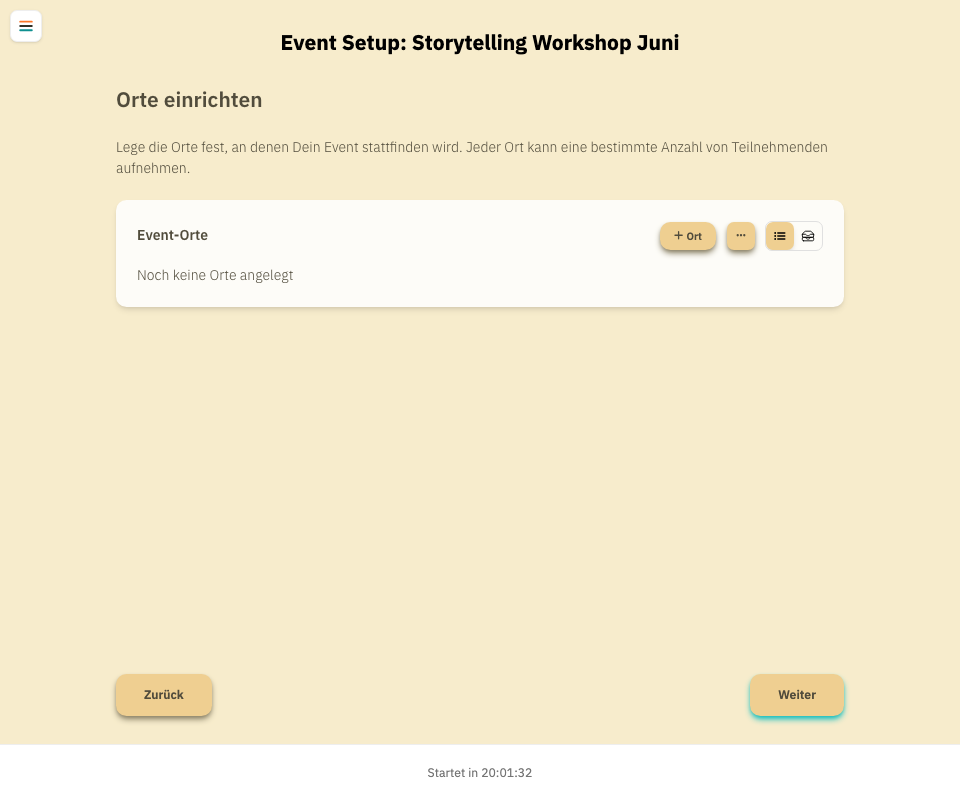
Abschnitt betitelt „Schritt 5: Orte konfigurieren“Lege die physischen oder virtuellen Räume fest, in denen die Kleingruppen sich treffen. Eine einfache Liste von Treffpunkten reicht in den meisten Fällen; für größere Events kannst du Bereiche und Kategorien-Zuordnung nutzen.
Ausführliche Anleitung: Event-Orte einrichten.
Schritt 6: Video-Konferenz (nur für Demo-Events)
Abschnitt betitelt „Schritt 6: Video-Konferenz (nur für Demo-Events)“Bei Demo-Events kannst du am Ende des Assistenten entscheiden, ob du den Ablauf mit oder ohne Videokonferenz durchspielen möchtest. Zwei Karten:
- Mit Video-Konferenz — aktiviert die Videokonferenz für dieses Demoevent. Du siehst die echte Videokonferenz-Oberfläche; simulierte Bot-Teilnehmende erscheinen als Tiles im Raster. Ideal, um dich mit Layout, Steuerung und Moderationsfunktionen vertraut zu machen, bevor das echte Event läuft.
- Ohne Video — schlanker Durchlauf ohne Videointegration. Kein Kamera/Mikro-Permission-Dialog, schnellerer Einstieg, Fokus auf Reflexionsfluss und Matchmaking.
Schritt 7: Abschluss
Abschnitt betitelt „Schritt 7: Abschluss“Nach dem letzten Schritt klickst du auf „Zur Host-Ansicht” und wirst zum Dashboard deines Events weitergeleitet. Dort kannst du das Event teilen, letzte Einstellungen vornehmen und das Event starten.