Austausch leiten
Im Austausch treffen sich die Kleingruppen an den zugewiesenen Orten und sprechen über ihre Themen. Für dich als Moderator:in ist diese Phase vergleichsweise ruhig — die Teilnehmenden sind im Gespräch, und du behältst im Dashboard den Überblick.
Austausch ankündigen
Abschnitt betitelt „Austausch ankündigen“Sobald du im vorherigen Schritt auf „Austausch beginnen” geklickt hast, sehen die Teilnehmenden ihr zugewiesenes Thema und den Treffpunkt.
Dashboard: Gruppen im Überblick
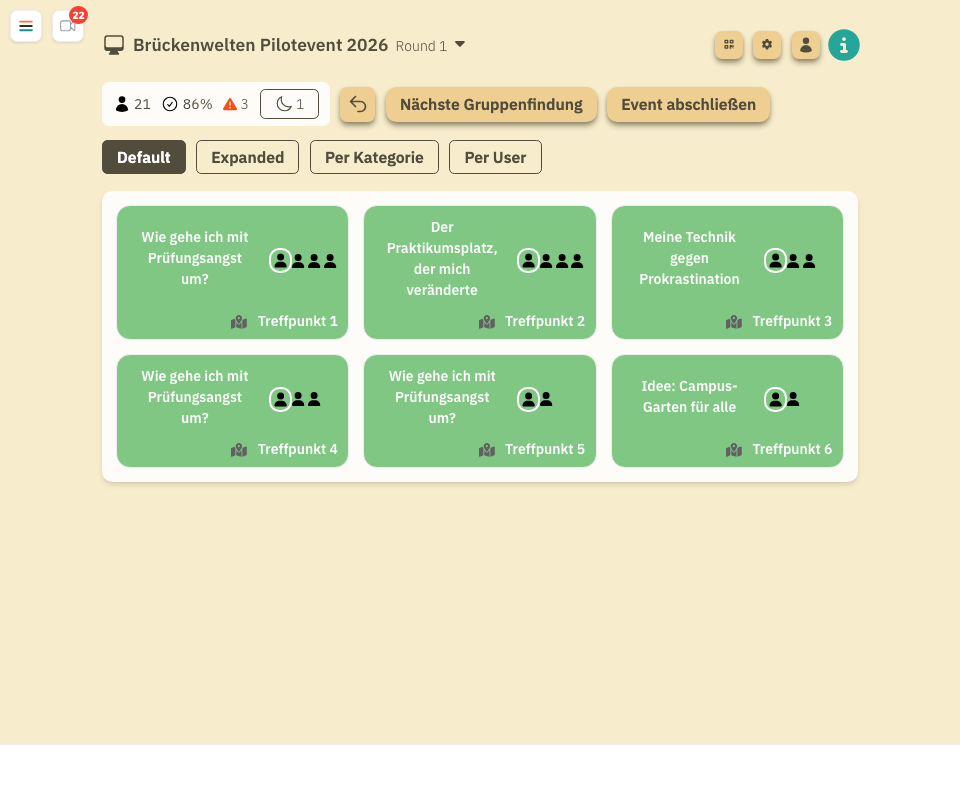
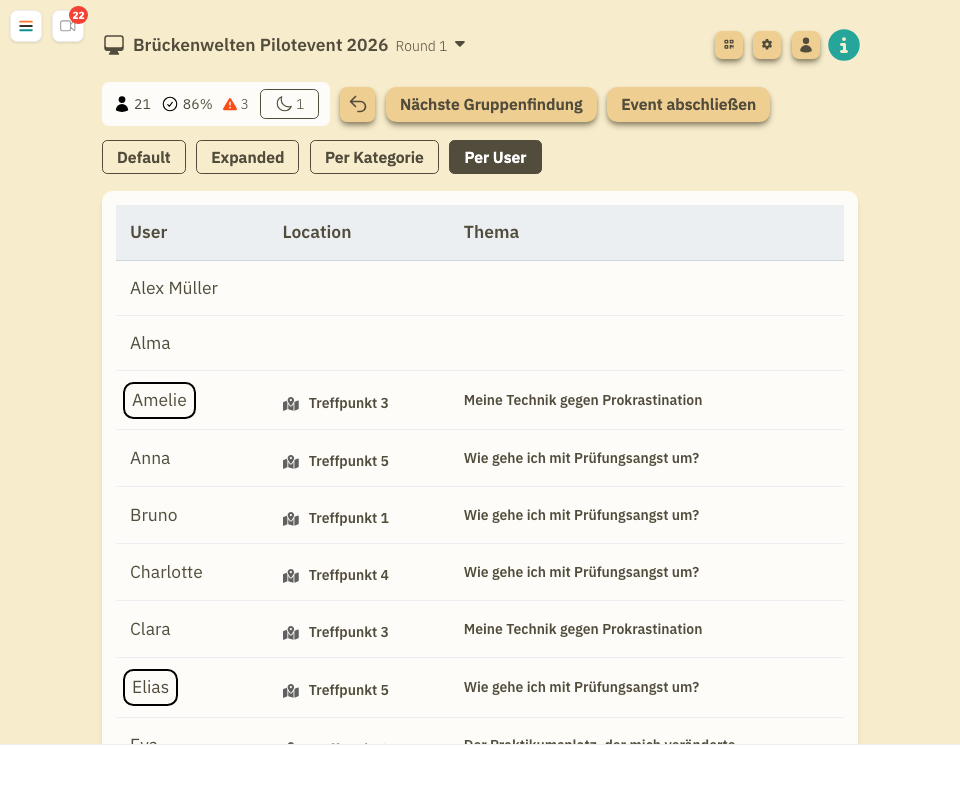
Abschnitt betitelt „Dashboard: Gruppen im Überblick“Das Dashboard zeigt die gebildeten Kleingruppen (Story Circles) mit verschiedenen Ansichten:
| Ansicht | Zeigt |
|---|---|
| Standard | Thementitel, Ort, anbietende Person, Anzahl der Zuhörer:innen |
| Erweitert | Alle Details inklusive aller Teilnehmenden-Namen |
| Per Kategorie | Gruppen nach Themenkategorie sortiert |
| Per Teilnehmer:in | Tabelle: wer ist in welcher Gruppe an welchem Ort |
Oben in der Austausch-Ansicht (und im Menü-Widget am Seitenrand) zeigt ein Zähler die verstrichene Zeit seit Beginn des Austauschs — bei gesetzter Rundendauer auch die geplante Gesamtzeit (z.B. „Begonnen vor 12:34 / 20:00”).
Bei Online-Events siehst du im Videofenster oben rechts zusätzlich einen schwebenden Countdown-Chip mit der verbleibenden Zeit (siehe Schwebender Timer & Themen-Übersicht). Die Teilnehmenden sehen denselben Chip mit relativer Zeitangabe.
Zurück zum Matchmaking
Abschnitt betitelt „Zurück zum Matchmaking“Falls eine Runde nochmal angepasst werden muss — etwa weil die Verteilung schlecht aussieht oder mehrere Personen ohne Gruppe sind — kannst du über „← Zurück zum Matchmaking” in die Gruppenfindung zurückkehren.
Weitere Runden
Abschnitt betitelt „Weitere Runden“Brückenwelten unterstützt mehrere Austauschrunden innerhalb eines Events. Nachdem eine Runde abgeschlossen ist, klicke auf „Nächste Gruppenfindung”. Damit wird eine neue Runde erstellt und die Gruppenfindung startet erneut.
Die Teilnehmenden können dabei neue Themen anbieten oder sich anderen Themen anschließen. Themen aus vorherigen Runden bleiben erhalten.
Event abschließen
Abschnitt betitelt „Event abschließen“Wenn der Austausch beendet ist und keine weitere Runde geplant ist, klicke auf „Event abschließen”. Damit wird:
- Das Event in den Status „Abgeschlossen” versetzt
- Die aktuelle Runde beendet
- Der Abschlussbildschirm für alle Beteiligten aktiviert
Abschlussbildschirm
Abschnitt betitelt „Abschlussbildschirm“Nach dem Abschließen zeigt das Dashboard eine Zusammenfassung des Events: welche Themen besprochen wurden, wie viele Teilnehmende dabei waren und welche Muster sich gezeigt haben.
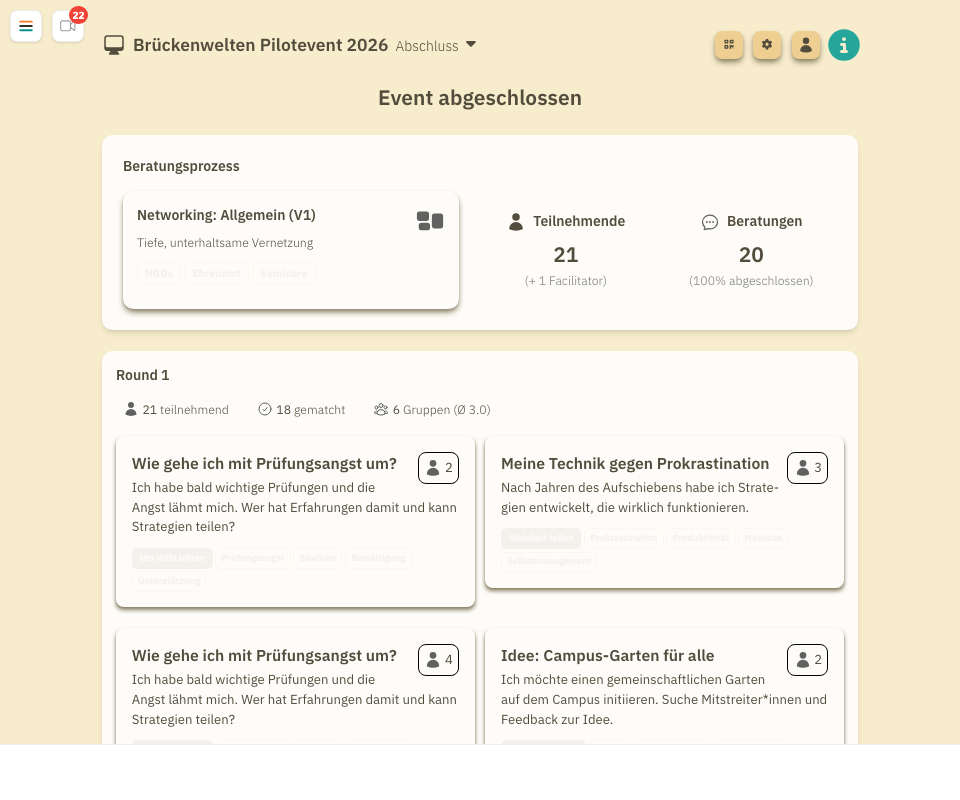
Die Teilnehmenden sehen auf ihrem Gerät eine persönliche Rekapitulation ihres Erlebnisses.
Video beenden
Abschnitt betitelt „Video beenden“Bei Online-Events bleibt die Videokonferenz nach „Event abschließen” zunächst weiter aktiv — du verabschiedest dich in Ruhe und beendest das Video, wenn alle bereit sind. Unter der Überschrift des Abschlussbildschirms erscheint dafür der Button „Video beenden”.
Den Button findest du auch im Menü-Widget am Seitenrand und im Videokontrollpanel — alle drei nutzen dieselbe Sicherheitsabfrage.