Anmelden und Organisation
Nach dem Login gelangst du auf deine Profilseite — deine zentrale Übersicht über alle Events.
Anmelden
Abschnitt betitelt „Anmelden“Auf der Login-Seite meldest du dich mit E-Mail oder Benutzername und Passwort an — oder ohne Passwort per „Login per E-Mail”:
- Gib deine E-Mail-Adresse ein. Die Seite zeigt „Prüfe dein Postfach” und einen kurzen Bestätigungscode an.
- Öffne den Anmeldelink aus der E-Mail. Öffnest du ihn auf demselben Gerät, bist du direkt angemeldet.
- Öffnest du den Link auf einem anderen Gerät (z.B. Link am Handy, angefangen am Laptop), wirst du dort nach dem Code gefragt, der auf dem ersten Gerät angezeigt wird — so ist sichergestellt, dass wirklich du die Anmeldung gestartet hast.
Der Link ist nur kurz gültig (Countdown auf der Seite); über „Link erneut senden” forderst du einen neuen an, mit „Stattdessen Passwort verwenden” wechselst du zurück zum Passwort-Login.
Organisationsübersicht
Abschnitt betitelt „Organisationsübersicht“In Brückenwelten ist eine Organisation eine Gruppe von Personen, die gemeinsam Events durchführt — zum Beispiel eine Firma, ein Team oder ein Verein. Auch eine Einzelperson braucht eine Organisation, um Events zu erstellen und zu steuern. In der Organisation ist festgelegt, welche Beratungsmodule und welche Features freigeschaltet sind. Jede Organisation hat eigene Events, Module und Mitglieder.
Die Organisationsseite zeigt alle Events deiner Organisation, gruppiert nach Status:
- Aktiv — Events, die gerade laufen
- Geplant — Events, die vorbereitet, aber noch nicht gestartet sind
- Abgeschlossen — vergangene Events (standardmäßig eingeklappt)
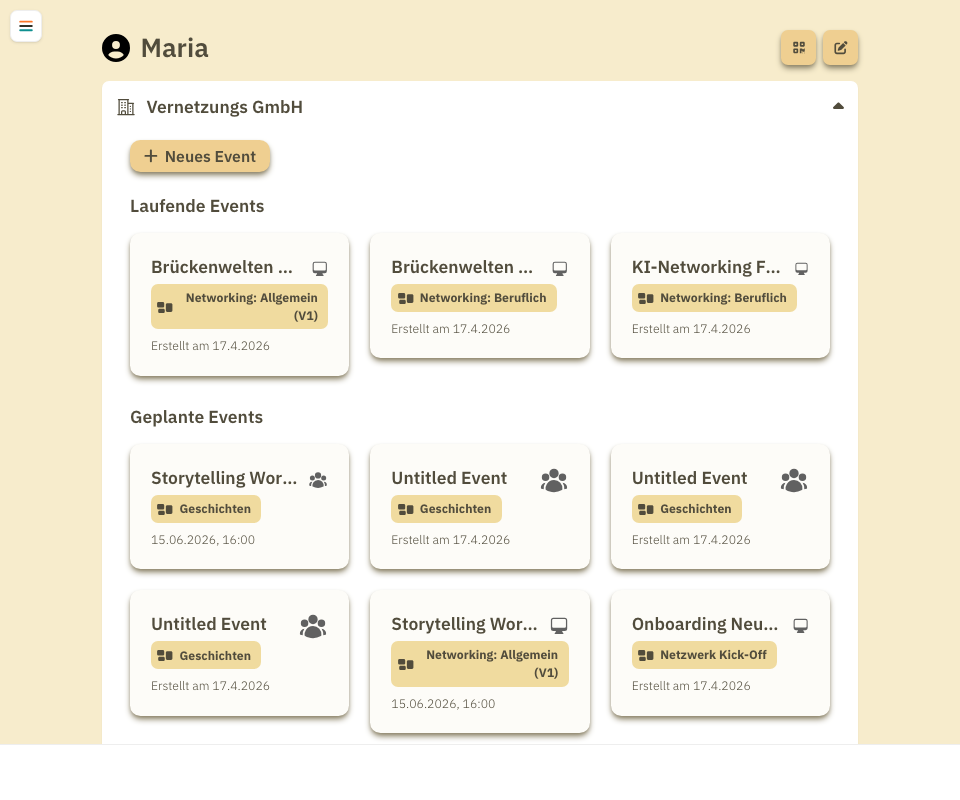
Jede Event-Karte zeigt den Namen, den Event-Typ, das gewählte Modul und das Erstellungsdatum. Ein Klick öffnet das Dashboard des Events.
Mitglieder einladen
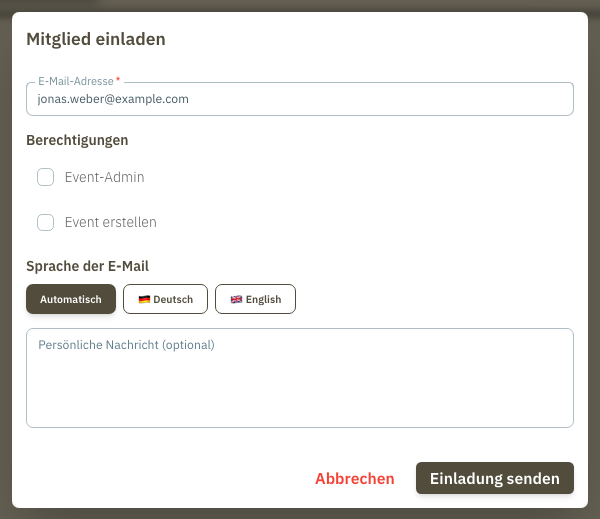
Abschnitt betitelt „Mitglieder einladen“Neue Mitglieder holst du per E-Mail-Einladung in die Organisation: Auf der Mitgliederseite öffnet „Per E-Mail einladen” den Dialog „Mitglied einladen” — mit E-Mail-Adresse, den Berechtigungen des neuen Mitglieds (z.B. „Event erstellen”), der Sprache der E-Mail (standardmäßig „Automatisch”) und einer optionalen persönlichen Nachricht. Die eingeladene Person erhält einen Link zu einer Seite, auf der sie die Einladung annehmen oder ablehnen kann.
Unter „Offene Einladungen” siehst du alle noch nicht beantworteten Einladungen und kannst sie erneut senden oder zurückziehen.
Auch auf Event-Ebene kannst du einladen: In der Benutzerverwaltung des Dashboards öffnet „Einladen” einen Dialog mit Wahl der Rolle (Moderator:in oder Teilnehmer:in) — bei Moderator:innen legst du direkt die Berechtigungen fest (z.B. „Event-Konfiguration ändern” oder „Videositzungen starten und beenden”). Offene Event-Einladungen erscheinen ebenfalls mit „Erneut senden” / „Zurückziehen”.
Neues Event erstellen
Abschnitt betitelt „Neues Event erstellen“Über den Button „Neues Event” startest du den Erstellungsassistenten. Dieser Button ist nur sichtbar, wenn du die entsprechende Berechtigung hast.
Details zum Erstellungsprozess findest du unter Event erstellen.
Das Menü öffnest du über das Hamburger-Symbol. Am Desktop geht dies auch mit der Taste Q. Escape schließt es wieder.
Das Menü enthält dieselben Bereiche wie bei Teilnehmenden — Event-Header, Chats & Themen, Meine Teilnahme, Account — plus zusätzliche Gastgeber:innen-Bereiche:
- Dashboard-Widget — Wenn das zuletzt besuchte Event aktiv ist und du die entsprechenden Berechtigungen hast, erscheint ganz oben ein Live-Status mit direktem Zugang zum Dashboard.
- Organisationen — Deine Organisationen.