Event konfigurieren
Im Dashboard erreichst du die Event-Einstellungen über das Zahnrad-Symbol in der Kopfzeile. Der Editor ist in Tabs organisiert — Änderungen werden gesammelt und erst beim Klick auf „Speichern” übernommen. (Ausnahme: Event-Orte werden direkt gespeichert.)
Wenn du den Editor mit ungespeicherten Änderungen verlässt, wirst du gefragt, ob du die Änderungen verwerfen möchtest.
Tab: Event-Infos
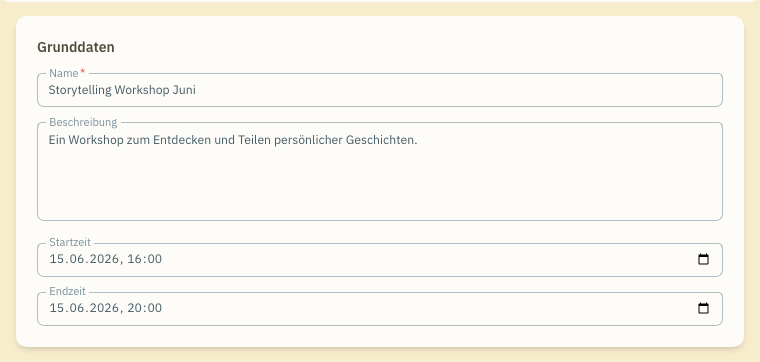
Abschnitt betitelt „Tab: Event-Infos“Grundlegende Informationen zum Event:
| Feld | Beschreibung |
|---|---|
| Name | Event-Name (Pflichtfeld) |
| Beschreibung | Formatierter Text in einem WYSIWYG-Editor — Überschriften, Listen, Links, Tabellen und Bilder (per Bild-URL). Teilnehmende sehen die formatierte Beschreibung auf der Eventseite. |
| Startzeit | Geplanter Beginn |
| Endzeit | Geplantes Ende |
Tab: KI
Abschnitt betitelt „Tab: KI“Konfiguration des KI-Beratungsprozesses in drei Bereichen:
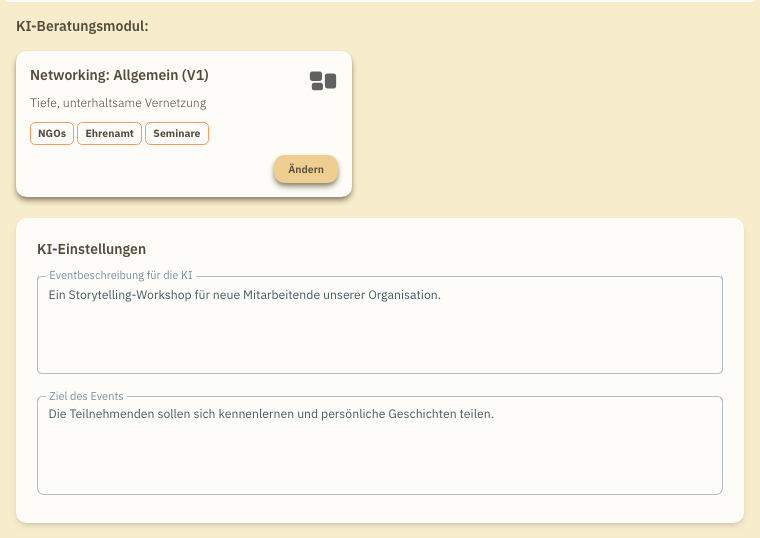
Beratungsmodul
Abschnitt betitelt „Beratungsmodul“Zeigt das aktuell gewählte Modul an. Über „Ändern” kannst du ein anderes Modul auswählen — allerdings nur, solange das Event im Status „Geplant” ist oder ein Demo-Event ist.
KI-Kontext
Abschnitt betitelt „KI-Kontext“- Eventbeschreibung für die KI — Kontext zum Event
- Ziel des Events — Worauf die KI hinarbeiten soll
Charaktere
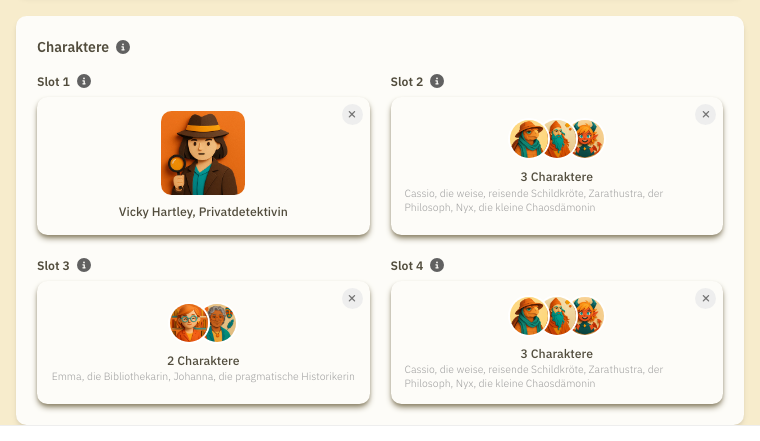
Abschnitt betitelt „Charaktere“Bis zu vier KI-Charaktere können konfiguriert werden. Jeder Charakter hat einen eigenen Gesprächsstil und eine Persönlichkeit. Die Teilnehmenden wählen zu Beginn des Chats einen Charakter aus. Wenn für einen Slot mehr als ein Charakter konfiguriert ist, wird den Teilnehmenden einer davon zufällig angezeigt.
Tab: Event-Orte
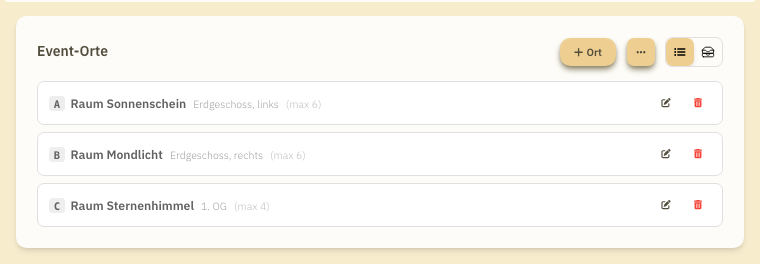
Abschnitt betitelt „Tab: Event-Orte“Verwaltung der Räume für den Austausch. Du kannst eine einfache Liste von Treffpunkten anlegen oder komplexere Strukturen mit Bereichen und Kategorien-Zuordnung aufbauen.
Ausführliche Anleitung mit allen drei Varianten (flache Liste, hierarchische Bereiche, Kategorien-Zuordnung) sowie Erläuterungen zur Verteilung und zum Überlauf: Event-Orte einrichten.
Tab: Profi-Einstellungen
Abschnitt betitelt „Tab: Profi-Einstellungen“Erweiterte Optionen für erfahrene Moderator:innen — Beratungsprozess, Rolle der KI, LLM-Konfiguration, Themenherkunft, Gruppenfindung, Spracheinstellungen und E-Mail-Austausch.
Der Tab hat eine eigene Seite: Profi-Einstellungen.
Darunter auch die Einstellung Themenauswahl für Teilnehmende — sie entscheidet, ob Teilnehmende alle Themen als Liste, eine zufällige Auswahl oder ein nach Ähnlichkeit sortiertes Board sehen.
Tab: Integrationen
Abschnitt betitelt „Tab: Integrationen“Nur verfügbar für Online- und Demo-Events. Zeigt die verfügbaren Integrationen basierend auf den Fähigkeiten deiner Organisation.
- LiveKit — Primärer Videoanbieter für Kleingruppen-Videocalls.

Kollaboratives Whiteboard. Wähle ein Miro-Board und optional einen Template-Frame.
