Profi-Einstellungen
Der Tab „Profi-Einstellungen” im Event-Editor bündelt die Optionen, die du für ein normales Event nicht brauchst — der Erstellungsassistent hat sie bereits sinnvoll vorbelegt.
Beratungsprozess
Abschnitt betitelt „Beratungsprozess“- Kontrolle über das Beratungsende — Wenn aktiviert, können Teilnehmende den Chat erst beenden, nachdem du dies im Dashboard freigegeben hast.

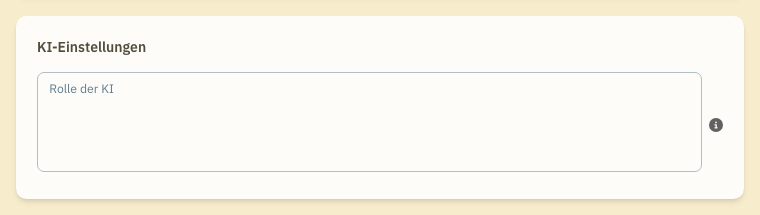
Rolle der KI
Abschnitt betitelt „Rolle der KI“- Rolle der KI — Definiert das Verhalten der KI im Gespräch (z.B. „empathischer Coach”)
LLM-Konfiguration
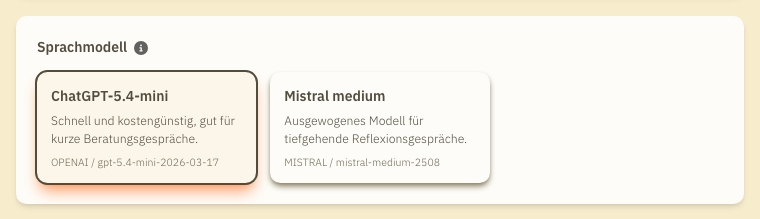
Abschnitt betitelt „LLM-Konfiguration“Auswahl des KI-Sprachmodells für die Beratungsgespräche. Die verfügbaren Modelle und Anbieter hängen von den Freischaltungen in deiner Organisation ab.
Themenherkunft
Abschnitt betitelt „Themenherkunft“Legt fest, aus welchen Events Themen für die Gruppenfindung herangezogen werden dürfen. So können Themen aus vergangenen Events wiederverwendet werden.

Gruppenfindung
Abschnitt betitelt „Gruppenfindung“Themenauswahl für Teilnehmende
Abschnitt betitelt „Themenauswahl für Teilnehmende“Welche Themen bekommt eine Person in der Gruppenfindung überhaupt zu sehen? Du wählst genau einen von drei Modi.
| Modus | Was Teilnehmende sehen | Wofür |
|---|---|---|
| Ganze Liste | alle sehen alle Themen | kleine Runden |
| Zufällige Auswahl | jede Person sieht eine zufällige Teilmenge | hält die Liste kurz, ohne Ähnlichkeit zu berechnen |
| Ähnlichkeits-Board | eine kurze, nach Verwandtschaft zum eigenen Thema sortierte Liste plus etwas Streuung | große Runden, in denen niemand alle Themen liest |
Jeder Modus klappt seine eigenen Einstellungen auf, sobald du ihn auswählst.
Ganze Liste
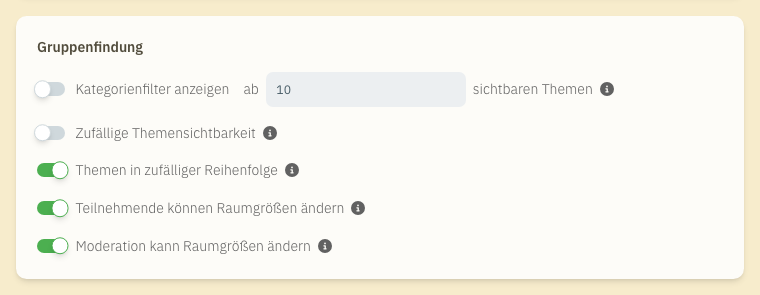
Abschnitt betitelt „Ganze Liste“- Themen in zufälliger Reihenfolge — verhindert, dass die zuerst angelegten Themen systematisch mehr Zulauf bekommen.
- Kategorienfilter anzeigen — blendet Teilnehmenden einen Filter über die Themen-Kategorien ein. Nur verfügbar, wenn das gewählte Beratungsmodul Kategorien unterstützt.
Zufällige Auswahl
Abschnitt betitelt „Zufällige Auswahl“- Min. erwartete Themen — erst ab dieser Themenzahl greift die zufällige Sichtbarkeit. Darunter sehen alle alles.
- Ziel-Themen pro Person — wie viele Themen eine Person im Schnitt sehen soll.
Ähnlichkeits-Board
Abschnitt betitelt „Ähnlichkeits-Board“Was Teilnehmende davon sehen, steht unter Gruppenfindung für Teilnehmende.
| Einstellung | Bedeutung |
|---|---|
| Ähnlichkeitssuche (Embeddings) | Das Rezept, mit dem die Verwandtschaft berechnet wird. Ohne Rezept lässt sich das Board nicht speichern. |
| Themen pro Board | Wie viele Themen eine Person auf einmal sieht. |
| Streuung | Anteil der Plätze für bewusst andersartige Themen. Ohne Streuung sieht jede Person nur ihre eigene Nachbarschaft. |
| Zuletzt gezeigte merken | Wie viele bereits gezeigte Themen beim Aktualisieren übersprungen werden. 0 schaltet es ab. |
| Themenübersicht ab | Ab wie vielen sichtbaren Themen die gruppierte Übersicht angeboten wird. |
Gruppengrößen und Raumgröße
Abschnitt betitelt „Gruppengrößen und Raumgröße“| Einstellung | Beschreibung |
|---|---|
| Max. Gruppengröße | Obergrenze pro Kleingruppe, inklusive der themenvorstellenden Person — weder Teilnehmende noch Moderation können größere Gruppen einstellen |
| Angestrebte Min.-Gruppengröße | Zielgröße pro Gruppe: kleinere Gruppen werden während der Gruppenfindung zurückgehalten, beim Start des Austauschs aber dennoch übernommen — Details siehe Gruppenfindung leiten |
| Raumgröße durch Teilnehmende | Erlaubt Teilnehmenden, die Gruppengröße für ihr Thema anzupassen |
| Raumgröße durch Moderation | Erlaubt Moderator:innen, Gruppengrößen anzupassen |
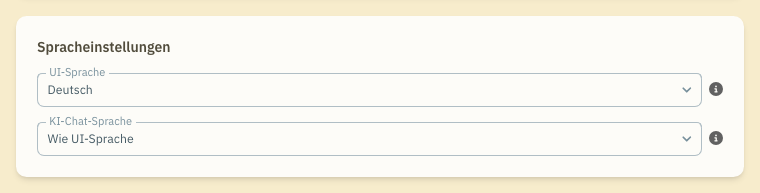
Spracheinstellungen
Abschnitt betitelt „Spracheinstellungen“Sprache der Benutzeroberfläche und der KI-Gespräche für dieses Event. Beide Einstellungen lassen sich nur vor dem Eventstart ändern — sobald das Event in die Einführung (Intro) übergeht, werden sie gesperrt, damit laufende Chats ihre Sprache behalten.
| Einstellung | Beschreibung |
|---|---|
| UI-Sprache | Sprache der Benutzeroberfläche für Teilnehmende ohne eigene Spracheinstellung. Voreingestellt auf deine Profilsprache. |
| KI-Chat-Sprache | Sprache, in der die KI-Gespräche geführt werden. Standardmäßig „Wie UI-Sprache” — folgt also der UI-Sprache, kann aber separat auf eine feste Sprache gesetzt werden. |
Sonstiges
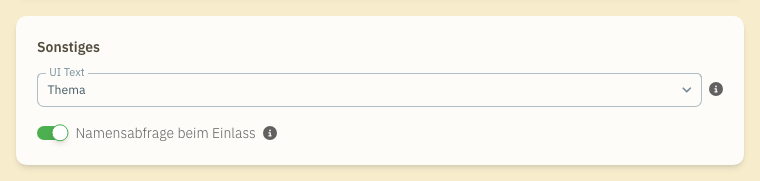
Abschnitt betitelt „Sonstiges“- UI-Text — Wähle, ob Themen als „Geschichte”, „Thema” oder „Erfahrung” bezeichnet werden
- Namensabfrage beim Einlass — Wenn aktiviert, werden Teilnehmende beim Beitreten nach ihrem Namen gefragt
E-Mail-Austausch
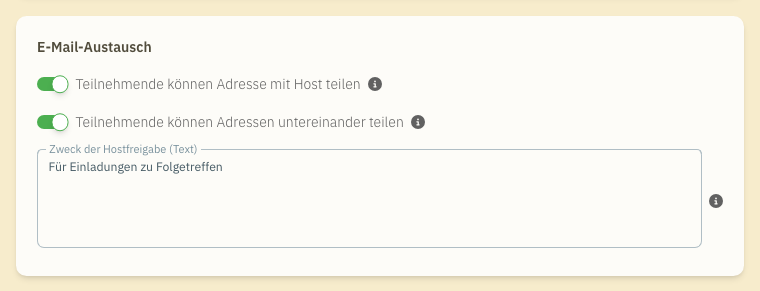
Abschnitt betitelt „E-Mail-Austausch“Erlaube Teilnehmenden, ihre E-Mail-Adresse für dieses Event zu hinterlegen — entweder mit dir als Veranstalter:in, untereinander in den Kleingruppen, oder beides. Beide Schalter sind standardmäßig aus; bestehende Events sammeln keine Adressen, bis du sie aktivierst.
- Teilnehmende können Adresse mit Host teilen — Aktiviert die „Veranstalter:in”-Checkbox im Onboarding der Teilnehmenden und blendet Adressen in deiner Abschluss-Ansicht ein.
- Teilnehmende können Adressen untereinander teilen — Aktiviert die Auswahl „Niemanden / Alle Gruppen” für Teilnehmende und zeigt eingewilligte E-Mails in den Match- und Abschluss-Ansichten.
- Zweck der Hostfreigabe (Text) — Optionaler Erklärungstext (z.B. „Für Einladungen zu Folgetreffen”), der neben der Veranstalter:in-Checkbox erscheint. Nur sichtbar, wenn die Host-Freigabe aktiv ist.