Gruppenfindung leiten
This content is not available in your language yet.
In der Gruppenfindung wählen die Teilnehmenden selbst, welchem Thema sie sich anschließen. Die KI bildet keine Gruppen — die Menschen entscheiden selbst, basierend auf den Themen, die in der Beratungsphase entstanden sind.
Übergang zur Gruppenfindung
Abschnitt betitelt „Übergang zur Gruppenfindung“Nachdem du im Dashboard auf „Gruppenfindung starten” geklickt hast, erscheint auf den Geräten der Teilnehmenden am unteren Bildschirmrand der Button „Zum Matchmaking”. Sobald sie diesen antippen, gelangen sie zur Themenlandkarte.
Dashboard: Matchmaking beobachten
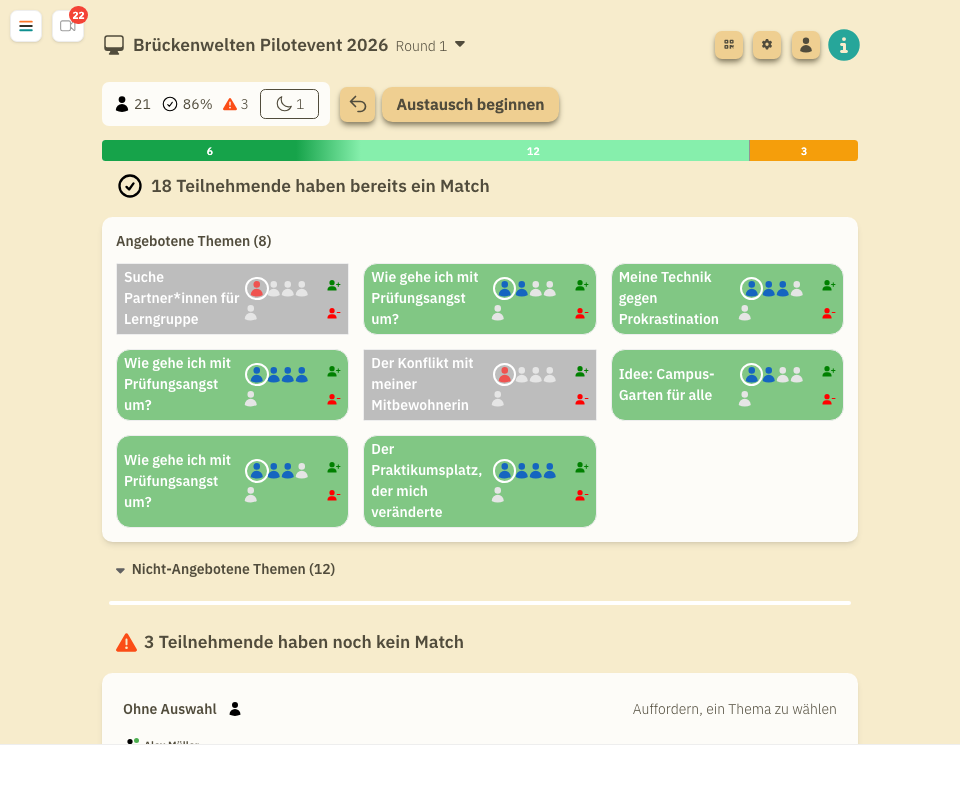
Abschnitt betitelt „Dashboard: Matchmaking beobachten“Das Dashboard zeigt den Fortschritt der Gruppenfindung:
Fortschrittsbalken
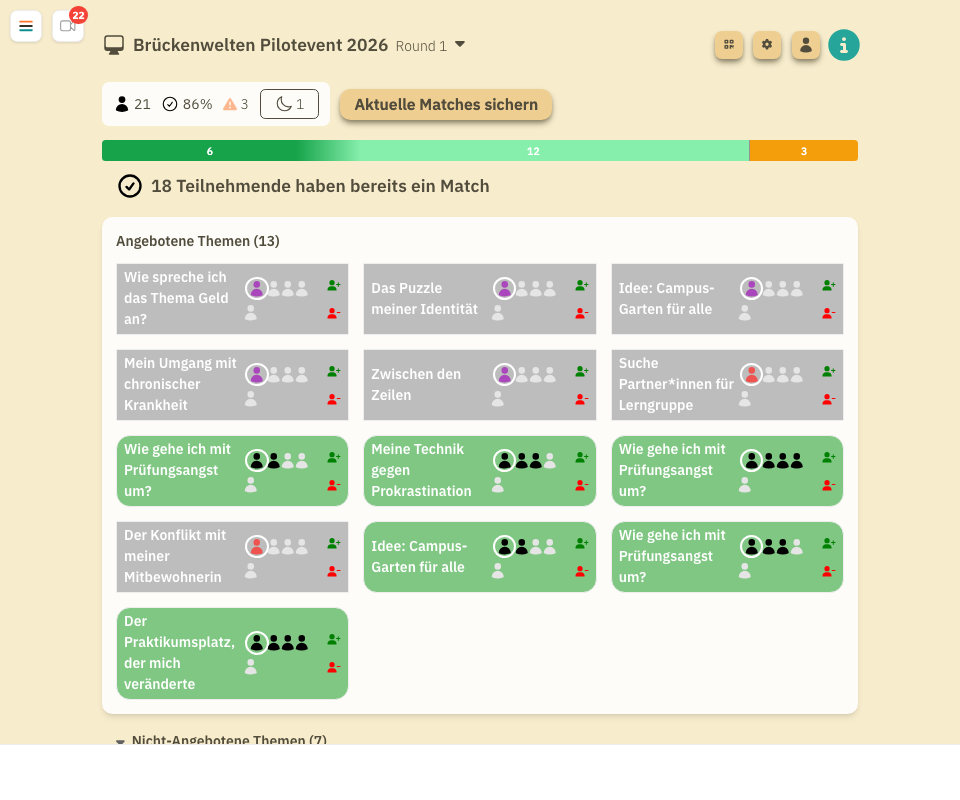
Abschnitt betitelt „Fortschrittsbalken“Der Balken zeigt, wie viele Teilnehmende bereits ein Match haben — also einem Thema zugeordnet sind. Bei rund 80 % ist ein guter Zeitpunkt zum Einfrieren.
Ein orangefarbenes Segment markiert Teilnehmende in Gruppen unter Zielgröße (siehe Gruppengrößen) — sie zählen noch nicht als gematcht, werden aber beim Start des Austauschs übernommen, falls ihre Gruppe nicht mehr wächst.
In den Statistikzeilen darüber siehst du außerdem, wie gründlich die Themenlandkarte gelesen wird — z.B. „80 % der Nutzer haben mindestens 60 % der für sie sichtbaren Themen gesehen”. Ein niedriger Wert heißt: noch etwas Lesezeit lassen, bevor du einfrierst.
Angebotene Themen
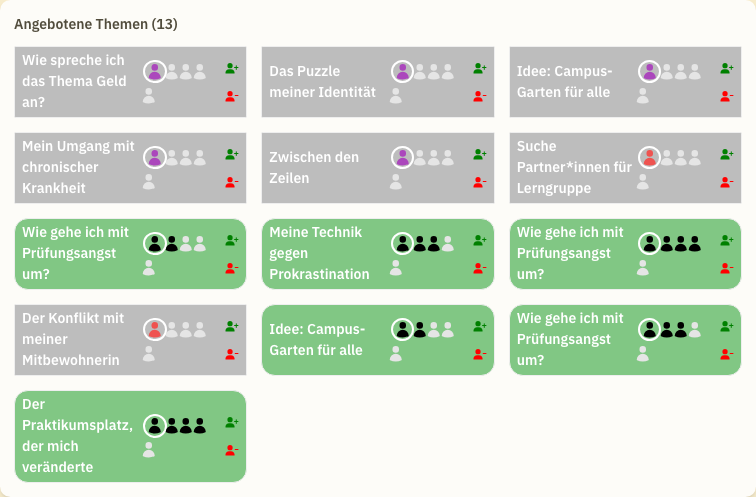
Abschnitt betitelt „Angebotene Themen“Themen, deren Ersteller:innen sie für den Austausch geöffnet haben. Jede Karte zeigt:
- Thementitel und Tags
- Name der anbietenden Person
- Wer sich als Zuhörer:in angemeldet hat
Detailgrad der Themenkarten
Abschnitt betitelt „Detailgrad der Themenkarten“Bei vielen Themen zeichnet das Dashboard die Karten automatisch kompakter, damit die Übersicht auf einen Bildschirm passt: von Detailliert über Kompakt (nur die Größe, z.B. 3/5) bis Minimal (ein Kästchen, das nur noch zeigt, ob die Gruppe zustande kommt).
Über die drei Schalter neben dem Suchfeld legst du einen Detailgrad selbst fest; ein erneuter Klick auf den aktiven Schalter gibt ihn an die Automatik zurück. Ein Klick auf eine Karte öffnet auf jeder Stufe dieselbe Detailansicht.
Das Suchfeld über dem Themengrid findet Personen und Themen im ganzen Event. Die Treffer erscheinen in drei Gruppen: Verfügbare Themen (worin du jemanden jetzt unterbringen kannst), Konflikte und Nicht verfügbare Themen.
Personen-Treffer erscheinen auf der Themenkarte, auf der sie sitzen — du siehst also direkt, wo jemand eingetragen ist, auch in den sonst eingeklappten zurückgehaltenen Themen.
Was die Symbole bedeuten
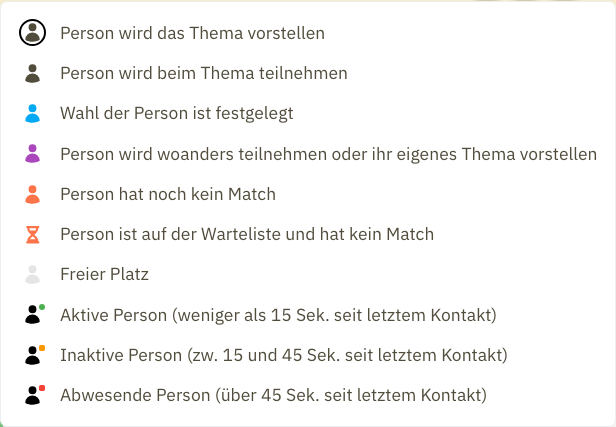
Abschnitt betitelt „Was die Symbole bedeuten“Die Themenkarten zeigen verschiedene Symbole für Rollen, Status und Aktivität der Teilnehmenden. Eine Übersicht findest du über den Info-Button (ℹ️) oben rechts im Dashboard:
Themen-Detailansicht
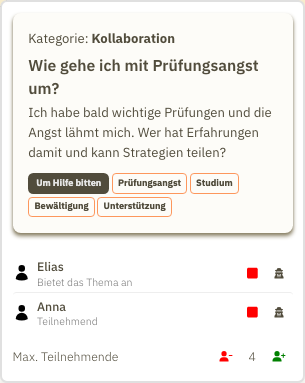
Abschnitt betitelt „Themen-Detailansicht“Mit Klick oder Tipp auf eine Themenkarte öffnet sich eine Detailansicht direkt neben der Karte. Sie zeigt:
- Themenvorschau — Titel, Tags und ggf. die zugeordnete Kategorie.
- Teilnehmendenliste — zuerst die anbietende Person („Bietet das Thema an”), darunter die Zuhörenden in der Reihenfolge ihrer Anmeldung. Ein farbiges Status-Symbol zeigt an, ob die Wahl gesichert, möglich oder konfliktträchtig ist.
- Gruppengröße — optional (je nach Event-Konfiguration) kannst du die maximale Gruppengröße pro Thema (inklusive der themenvorstellenden Person) hier direkt erhöhen oder verringern. Die Obergrenze bestimmt die Einstellung „Max. Gruppengröße” in den Event-Einstellungen — am Limit ist der ➕-Knopf deaktiviert und ein Tooltip erklärt, wo sich das Limit erhöhen lässt.
Nicht-angebotene Themen
Abschnitt betitelt „Nicht-angebotene Themen“Eingeklappt am Ende der Seite — Themen, die erstellt, aber nicht aktiv angeboten wurden.
Konflikte
Abschnitt betitelt „Konflikte“Das Konflikt-Widget sammelt alle, die (noch) nicht sauber in einer Gruppe landen — sortiert nach Dringlichkeit, damit oben steht, was die meisten Menschen betrifft. Die Karten:
| Karte | Wer darin steht | Was hilft |
|---|---|---|
| Ohne Auswahl | hat noch kein Thema gewählt | Auffordern, ein Thema zu wählen |
| Nur das eigene Thema angeboten | bietet an, hört aber nirgends zu | Auffordern, zusätzlich ein fremdes Thema zu wählen |
| Gewähltes Thema kommt nicht zustande | hat gewählt, aber das Thema füllt sich nicht | Auffordern, ein anderes Thema zu wählen |
| Auf der Warteliste | hat gewählt, das Thema ist aber voll | Raum vergrößern (siehe unten) oder umwählen |
| Abwesend | seit über 45 Sekunden kein Lebenszeichen | Ansprechen — sie belegen ggf. einen Platz |
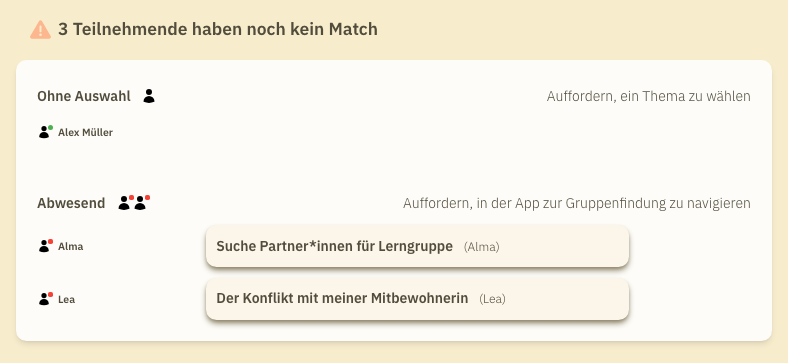
Bei vielen Personen in einer Karte zeigt die App statt der Namen nur noch Symbole und dahinter „+N weitere”.
Wartelisten auflösen
Abschnitt betitelt „Wartelisten auflösen“Bei wenigen Wartenden hat jedes betroffene Thema seinen eigenen ➕-Knopf. Wird die Warteliste größer, ersetzt die App das durch „N Räume erweitern”: ein Klick vergrößert alle betroffenen Themen auf einmal, darunter steht, wie groß die entstehenden Räume höchstens werden. Sind alle schon am Limit, ist der Knopf deaktiviert und verweist auf die Einstellung Max. Gruppengröße.
Abwesende richtig lesen
Abschnitt betitelt „Abwesende richtig lesen“Nicht jede abwesende Person ist ein Problem:
- Ohne Themenwahl — wird nicht gelistet. Diese Personen sind schlicht nicht da, es gibt nichts zu tun.
- Mit Themenwahl — steht auf der Karte, denn die Wahl belegt einen Platz in einer Gruppe, die ohne sie zusammenkommt.
- Markiert sind die zwei Fälle, die eine Gruppe kippen: eine abwesende anbietende Person (mit der Zahl betroffener Zuhörender) und die/der einzige Zuhörer:in eines Themas.
Entsprechend zählt die Überschrift „N haben noch kein Match” nur die vier oberen Karten; Abwesende werden separat als Platzbeleger:innen gemeldet.
Gruppengrößen
Abschnitt betitelt „Gruppengrößen“Zwei Einstellungen in den Event-Einstellungen unter „Gruppenfindung” steuern, wie groß die Kleingruppen werden:
- Max. Gruppengröße — die harte Obergrenze pro Gruppe, inklusive der themenvorstellenden Person. Weder Teilnehmende noch Moderation können ein Thema darüber hinaus vergrößern.
- Angestrebte Min.-Gruppengröße — die Zielgröße, unter der eine Gruppe möglichst nicht bleiben soll. Beim Sichern der Matches werden Gruppen unter der Zielgröße zurückgehalten (im Dashboard orange markiert, Legende „Unter Zielgröße”), damit sie noch wachsen können. Wachsen sie bis zum Start des Austauschs nicht, werden sie beim „Austausch beginnen” dennoch so übernommen — niemand bleibt zurück.
Matches sichern
Abschnitt betitelt „Matches sichern“Wenn genügend Teilnehmende ein Match haben, klicke auf „Aktuelle Matches sichern”. Damit werden die Wahlen der Teilnehmenden mit Match eingefroren — sie können ihre Auswahl nicht mehr ändern. Teilnehmende ohne Match können sich weiterhin einem Thema zuordnen. Das ist der Sinn des Einfrierens: Die Mehrheit wird gesichert, während sich die Übrigen noch verteilen können.
Probleme lösen
Abschnitt betitelt „Probleme lösen“Nach dem Einfrieren kann es sein, dass einzelne Teilnehmende kein Match haben. Prüfe das Konflikt-Widget und sprich diese Personen direkt an.
Du kannst über das Dashboard auch die Matchmaking-Auswahl einzelner Teilnehmender einsehen und bei Bedarf manuell anpassen — klicke dazu auf den Namen einer Person.
Austausch beginnen
Abschnitt betitelt „Austausch beginnen“Wenn alle Teilnehmenden zugeordnet sind, klicke auf „Austausch beginnen”. Die Kleingruppen werden gebildet und den Räumen zugewiesen. Das Dashboard wechselt zur Austausch-Ansicht, die alle gebildeten Kleingruppen mit ihren zugewiesenen Räumen zeigt.